ビジネスの現場でデータ分析や月次報告を作成する際、欠かせないのがExcelやスプレッドシートのピボットテーブルです。しかし、「ボタンを押しても昇順・降順が変わらない」「日付の順番がバラバラになってしまう」「役職順や売上順など思い通りの並び順に固定できない」といったトラブルに頭を抱えるビジネスパーソンは少なくありません。
集計表の見栄えや可読性は、意思決定のスピードを大きく左右します。本記事では、ピボットテーブルの並び替えに関する基本操作から、ソートが適用されない根本的な原因、自由自在に並び順をカスタマイズする応用ワザまで、現場で即座に役立つ実践テクニックを網羅して解説します。
📌 【この記事の重要ポイントまとめ】
- 要点1:並び替えが反映されない主な原因は、元データの型不一致(文字列混入)やデータ更新の未実行にある。
- 要点2:役職や部署名など独自の順序にしたい場合は、「手動ドラッグ移動」または「ユーザー設定リスト」で解決できる。
- 要点3:データ更新時に順序が崩れるトラブルは、ピボットテーブルのオプションから並び順の固定化を設定して防ぐ。
【基本操作】行ラベル・列ラベルの昇順・降順切り替えと集計値ソートの手順
ピボットテーブルの並び替えにおいて、最も基礎となるのがラベルと集計値のソート操作です。対象となるデータの種類によって操作する箇所が異なるため、まずは基本の動線を押さえましょう。
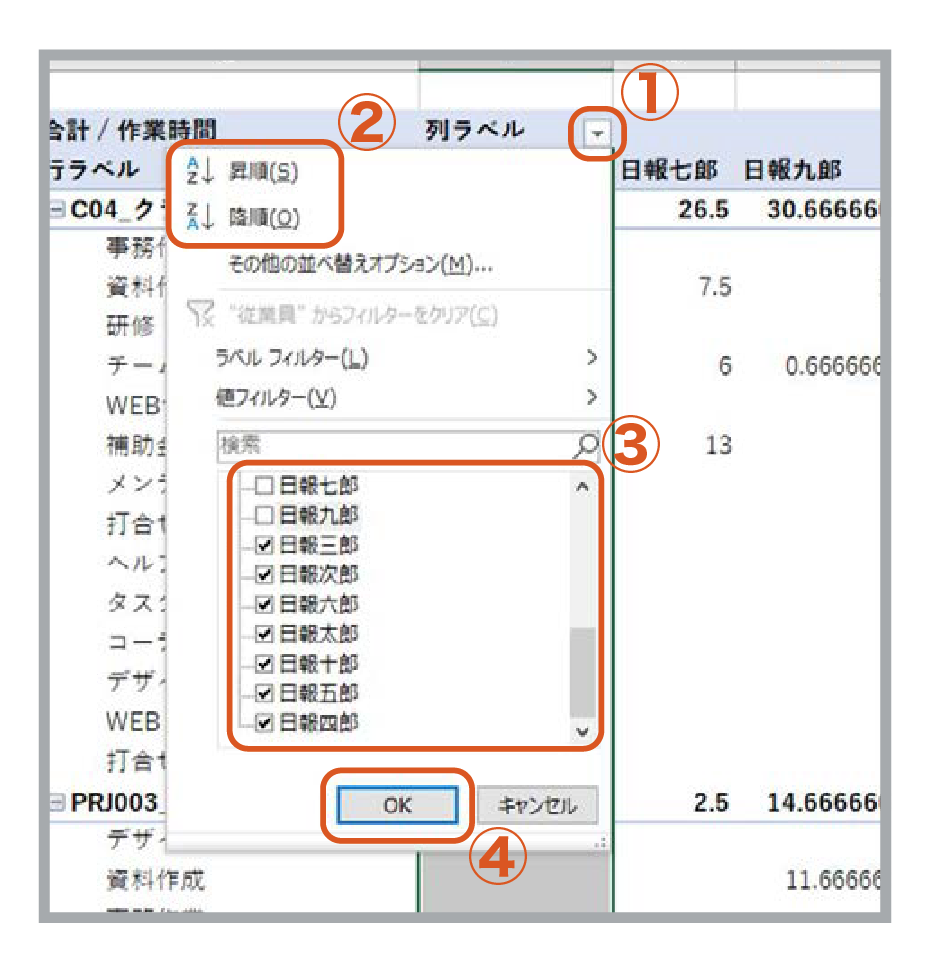
担当者名や商品名などの項目名を基準に並べ替える場合、ピボットテーブル行ラベルソートを利用します。行ラベルのセル横にあるフィルターアイコンをクリックし、「昇順(A to Z)」または「降順(Z to A)」を選択するだけで、ピボットテーブル昇順降順切り替えが瞬時に完了します。同様に、横軸に展開した項目についてはピボットテーブル列の並び替え手順として、列ラベルのフィルターから同様の操作を行います。
一方、実務で頻繁に使われるのが「売上高が大きい順」や「注文件数が多い順」に並べるピボットテーブル集計値順並び替えです。この場合、ラベル側ではなく、並び替えの基準にしたい数値セルを右クリックし、「並べ替え」メニューから「降順」または「昇順」を指定します。リボンメニューの「データ」タブにあるソートボタンからもワンクリックで実行可能です。
なぜ動かない?ピボットテーブルで並び替えが反映されない決定的な原因
「ソートを実行したはずなのに、順番が全く変わらない」「意図しない並び順になってしまう」という現象には、明確な理由が存在します。ピボットテーブル並び替えできない原因として、現場で特に多発している要因を整理しました。
最も典型的なのが、元データにおける「データ型の不一致」です。一見すると数値や日付に見えても、先頭に不要なスペースが入っていたり、文字列形式で保存されていたりすると、Excelは正しく大小比較を行えません。その結果、数値順ではなく文字コード順でソートされ、意図しない配置になります。
また、元データを修正した後に「ピボットテーブルの更新」を行っていないケースや、複数の行ラベルが階層構造になっている際に、下位階層の並び替え設定が上位階層に引っ張られているケースも散見されます。設定を見直す際は、アクティブになっているセルがどのフィールドに属しているかを必ず確認してください。
【日付順がおかしい時の解決策】文字列化トラップとグループ化の落とし穴
時系列分析で頻出するのが、日付の並び順が崩れる問題です。例えば「2026/1/10」の次に「2026/1/2」が来てしまうような現象は、まさにピボットテーブル日付順おかしい解決策を要する典型例といえます。
この現象の主原因は、日付データがシリアル値ではなく「文字列」として認識されていることにあります。文字列としてソートされると、「1月10日」が「1月2日」よりも辞書順で先に来てしまいます。解決するには、元データの列を選択し、データタブの「区切り位置」ウィザードを実行して日付形式(YMD)へ一括変換するか、DATEVALUE関数を用いて正しいシリアル値に直してからピボットテーブルを再構築します。
さらに、日付フィールドを「月」や「四半期」でグループ化している場合、グループ化の設定が正しく適用されていないと並び順が乱れる原因になります。日付セルを右クリックして「グループ化」を開き、年と月を正しく選択し直すことで、美しい時系列順の並びが復元されます。
自由自在に並べ替える!手動ドラッグ移動と「ユーザー設定リスト」の活用術
五十音順や数値の大小ではなく、「役員 > 部長 > 課長 > 一般」といった役職順や、「Sサイズ > Mサイズ > Lサイズ」といった独自ルールで並べたい場面は多々あります。こうしたケースに対応するのがピボットテーブル手動並べ替え設定です。
小規模な調整であれば、ピボットテーブル任意の順番ドラッグが最も手軽です。移動させたい項目のセルを選択し、セルの枠線にマウスカーソルを合わせるとカーソルが十字矢印に変化します。その状態で目的の位置までドラッグ&ドロップするだけで、自由な位置に項目を割り込ませることができます。
毎月の定例レポートなど、恒常的に独自順序を適用したい場合はピボットテーブルユーザー設定リストの登録が最適です。
Excelの「オプション」>「詳細設定」>「ユーザー設定リストの編集」を開き、あらかじめ表示したい順序(例:東京、名古屋、大阪、福岡)を登録しておきます。すると、ピボットテーブルで昇順ソートを実行した際に、五十音順ではなく登録したカスタムリストの順番で自動的に整列されるようになります。
更新しても崩れない!並び順の固定化と自動ソート解除の設定テクニック
手動で美しく整えたレイアウトが、元データを更新した瞬間にデフォルトの昇順に戻ってしまうのは非常によくあるトラブルです。作業効率を落とさないためにも、ピボットテーブル並び順固定化の仕組みを構築しておきましょう。
並び順を固定するには、対象のフィールド設定を変更します。行ラベルの項目を右クリックして「フィールドの設定」を選択し、「詳細」タブまたは並べ替えオプションを開きます。ここで並べ替えの自動適用をオフにするか、Excelピボットテーブル自動ソート解除を行って「手動(ドラッグしてアイテムを再配置)」を選択しておくことで、データソースを更新しても手作業で配置したレイアウトが保持されます。
また、ピボットテーブル全体のオプション画面にある「データ」タブで、「更新時に列の幅を自動的に調整する」やアイテムの保持設定を適切に管理しておくことも、レイアウト崩れを防ぐための重要な実務知識です。
【Googleスプレッドシート対応】Excelとの違いとクラウドでの並び替え手順
リモートワークや共同編集の普及に伴い、Googleスプレッドシートでピボットテーブルを扱う機会も増えています。Excelと基本構造は似ていますが、操作パネルのUIに違いがあります。
スプレッドシートピボットテーブル並び替えを行う際は、画面右側に表示される「ピボットテーブルエディタ」を使用します。行や列に追加した各項目の中に「並べ替え」というドロップダウンが用意されており、対象のフィールドと「昇順」「降順」を直接指定する仕組みです。
スプレッドシートでは集計値(値フィールド)による並び替えもこのエディタ内で行います。「並べ替えの基準」として集計対象の数値を指定することで、ワンクリックでランキング順の表示が可能です。ただし、Excelのような「ユーザー設定リスト」の直接適用はできないため、任意の順序を作りたい場合は元データ側に「ソート用の表示順序列(1, 2, 3...)」を設けておく手法が有効です。
【ピボット テーブル 並び 替え】に関するよくある質問(FAQ)
Q1:数値の大きい順に並べ替えたいのに、行ラベルのメニューに数値項目が表示されません。
A1:行ラベルのドロップダウンから操作しようとしている可能性があります。集計値順にソートしたい場合は、表内の「数値が入っているセル」を直接右クリックし、「並べ替え」>「降順」を選択してください。
Q2:ドラッグしても項目が移動できません。何が原因でしょうか?
A2:Excelのドラッグ&ドロップ機能が無効になっている可能性があります。「ファイル」>「オプション」>「詳細設定」を開き、「編集オプション」内にある「フィル ハンドルおよびセルのドラッグ アンド ドロップを使用する」にチェックが入っているか確認してください。
Q3:ピボットテーブルを更新すると、手動で並べ替えた順番が元に戻ってしまいます。
A3:フィールドの自動並べ替えが有効になっていることが原因です。行ラベルを右クリックして「その他の並べ替えオプション」を開き、「手動(アイテムをドラッグして並べ替えることができます)」を選択して設定を保存してください。
まとめ:並び替えをマスターしてデータ集計の作業効率を劇的に高めよう
ピボットテーブルの並び替えは、単なる見た目の調整にとどまらず、集計結果から重要なインサイトを素早く引き出すための強力な武器です。昇順・降順の切り替えがうまくいかないときは、まず元データの型やスペースの有無を確認し、それでも解決しない場合はフィールドオプションやユーザー設定リストの活用を検討してください。
正しい設定手順とトラブルシューティングを身につければ、毎月のデータ更新やレポート作成にかかる時間は大幅に削減できます。日々の実務に本記事のテクニックを取り入れ、ストレスのないスムーズなデータ分析を実現していきましょう。 (出典: ピボット テーブル 並び 替え(Yahoo!ニュース))