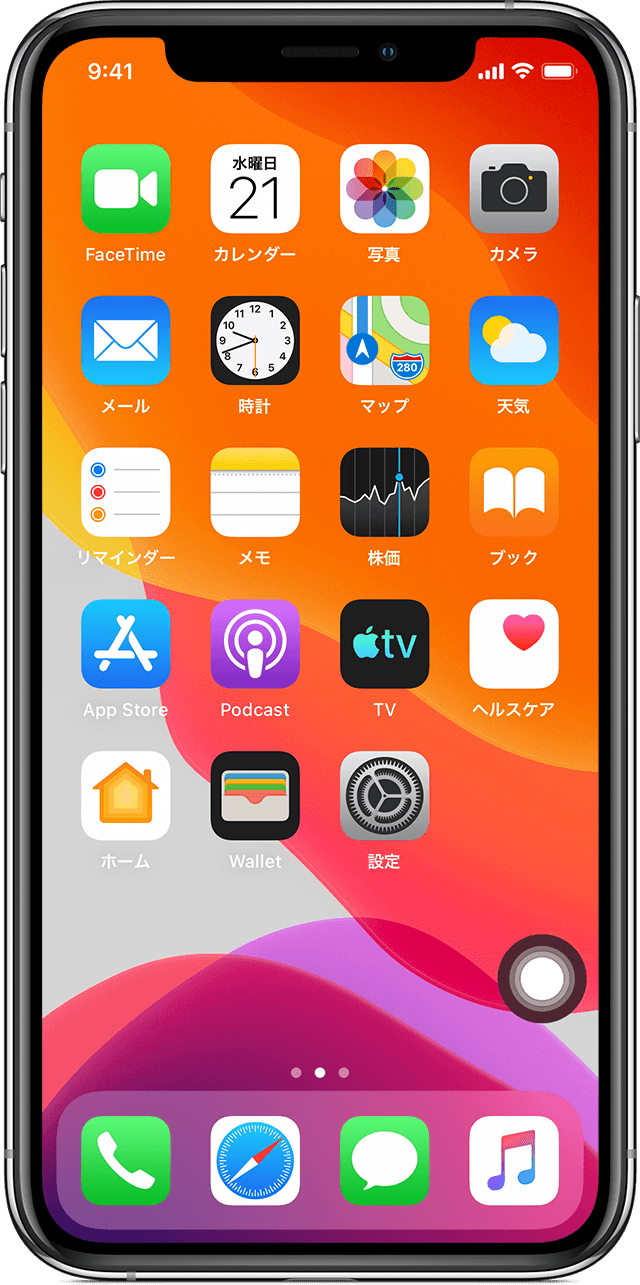
近年のスマートフォンは全画面ディスプレイが主流となり、かつて本体下部にあった物理的なホームボタンを目にする機会は大きく減りました。しかし、片手操作時や画面下部からのスワイプジェスチャーに慣れない場面、あるいは物理ボタンが故障して反応しなくなった際に、「画面上にいつでも押せるホームボタンを表示させたい」と感じるユーザーは依然として少なくありません。
iPhoneやAndroidでは、標準のアクセシビリティ機能やシステム設定を活用することで、ディスプレイ上に仮想ホームボタンを常時表示させることが可能です。本記事では、画面上に丸いボタンを呼び出す具体的な手順から、突然ボタンが消えてしまったときの復活テクニック、さらに日々の操作を劇的に快適にするカスタマイズ術までを詳しく解説します。
📌 【この記事の重要ポイントまとめ】
- 要点1:iPhoneは「AssistiveTouch」、Androidは「ナビゲーションバー設定」を切り替えるだけで、画面上にホームボタンを即座に表示可能。
- 要点2:物理ホームボタンの故障やスワイプが効かないトラブル時でも、画面上のボタンが完全な代替操作として機能する。
- 要点3:ボタンの透明度調整や長押し・ダブルタップへのショートカット割り当てにより、標準以上の操作性を実現できる。
【iPhone編】画面上に丸いボタン(AssistiveTouch)を出す設定方法
iPhoneの画面上に表示されるおなじみの「白い丸ボタン」は、iOSに標準搭載されているAssistiveTouch(アシスティブタッチ)というアクセシビリティ機能です。物理ボタンの有無にかかわらず、すべてのiPhoneで利用できます。
設定手順は以下の通り、わずか数ステップで完了します。
1. ホーム画面から「設定」アプリを開く
2. 一覧から「アクセシビリティ」をタップする
3. 「身体機能および動作」カテゴリーにある「タッチ」を選択する
4. 最上部の「AssistiveTouch」をタップし、スイッチをオン(緑色)にする
スイッチを入れた瞬間、画面の端に丸いフローティングアイコンが現れます。このボタンをタップするだけで、ホーム画面へ戻る操作はもちろん、コントロールセンターの呼び出しやスクリーンショットの撮影など、多彩なアクションをワンタップで実行できるようになります。
【Android編】ナビゲーションバーの3ボタンを表示・切り替える手順
Android端末(Galaxy、Xperia、AQUOS、Pixelなど)では、画面下部に「戻る・ホーム・履歴」の3つのアイコンが並ぶ3ボタンナビゲーションを画面上に固定表示できます。ジェスチャー操作で誤作動が多い場合や、従来の操作感に戻したい場合に最適です。
一般的な設定方法は以下の流れとなります。
1. 端末の「設定」を開く
2. 「システム」(または「ディスプレイ」「便利な機能」)をタップする
3. 「ジェスチャー」または「システムナビゲーション」を選択する
4. 操作タイプの中から「3ボタン ナビゲーション」にチェックを入れる
なお、Galaxy端末など一部のメーカーでは「設定 > ディスプレイ > ナビゲーションバー」からボタンの並び順(「戻る」を左右どちらに配置するか)まで細かく変更できます。さらに、画面の好きな位置に自由に動かせる丸いボタンを配置したい場合は、Google Playストアで提供されている仮想ホームボタンアプリ(「Navigation Bar」や「Simple Control」など)を導入する選択肢も有効です。
急にホームボタンが消えた・反応しない場合の復活手順と原因
「今まで画面に出ていた丸いボタンが突然消えてしまった」「押しても反応しない」というトラブルは、OSのアップデート直後や設定の誤操作によって頻繁に発生します。焦らずに以下の項目を順番にチェックしていきましょう。
まず疑うべきは、ショートカット機能による意図しない非表示です。iPhoneでは、電源ボタン(サイドボタン)やホームボタンをトリプルクリック(3回連続押し)することでAssistiveTouchのオン・オフを切り替える「アクセシビリティショートカット」が設定されているケースがあります。まずはサイドボタンを3回カチカチカチと素早く押して、ボタンが再表示されるか確認してください。
それでも表示されない、あるいはタッチしても反応が鈍い場合は、システムの一時的なフリーズが考えられます。端末を再起動した上で、再度「設定 > アクセシビリティ > タッチ > AssistiveTouch」のスイッチを入れ直すことで、大半のケースで正常に復旧します。
ボタンの故障時にも大活躍!仮想ホームボタンの便利ワザ&ショートカット
物理的なホームボタンが陥没して押せなくなったり、指紋認証やクリックへの反応が途絶えたりした際、画面上の仮想ボタンは強力な救済手段となります。単に「ホームに戻る」だけでなく、自分好みの挙動を割り当てることで、通常の端末以上にスムーズな操作が実現します。
iPhoneのAssistiveTouchでは、以下のカスタムアクションを設定しておくのがおすすめです。
・シングルタップ:ホーム画面に戻る
・ダブルタップ:Appスイッチャー(起動中アプリ一覧)を開く
・長押し:画面ロック、またはスクリーンショットの撮影
このように設定しておけば、画面上部のボタンや複数ボタンの同時押しをすることなく、片手の親指1本ですべての主要操作が完結します。画面の大型化が進むスマートフォンにおいて、手の小さい方にとっても極めて実用的な裏ワザです。
画面ボタンの位置移動と邪魔にならない透明度調整テクニック
画面上に配置したボタンは、指でドラッグすることで画面の四隅や左右の端など好きな位置へ自由に移動できます。キーボード入力やゲームプレイの邪魔になる位置にある場合は、押しやすい画面下部や側面にスライドさせておきましょう。
また、「ボタンが常に画面にあると動画や写真が見づらい」というストレスを解消するために、待機時の不透明度(透明度)を下げる設定が用意されています。
iPhoneの場合、「設定 > アクセシビリティ > タッチ > AssistiveTouch > 待機状態時の不透明度」からスライダーを調整できます。デフォルトの数値を20%〜30%程度まで下げておくと、操作していないときは背景に溶け込むように薄っすらと半透明になり、視界を遮ることなく快適に使用し続けることが可能です。
【ホームボタンを画面に出す】に関するよくある質問(FAQ)
Q1:AssistiveTouchをオンにするとバッテリーの減りは早くなりますか?
A1:AssistiveTouchはiOSの軽量な標準システム機能であるため、表示させているだけでバッテリー消費が体感できるほど極端に増えることはありません。安心して常時表示させたまま利用できます。
Q2:Androidで画面内のナビゲーションバーを消して全画面に戻すにはどうすればいいですか?
A2:「設定 > システム > ジェスチャー > システムナビゲーション」へと進み、「3ボタンナビゲーション」から「ジェスチャーナビゲーション」へ変更することで、画面下のバーを非表示にして全画面表示に戻せます。
Q3:スクリーンショットを撮ったとき、画面上の丸いボタンも画像に写り込んでしまいますか?
A3:iPhoneの標準機能でスクリーンショットを撮影した場合、AssistiveTouchの丸いボタンは自動的に不可視化され、画像には写り込まない仕様になっています。
まとめ:仮想ホームボタンの活用でスマホ操作をより快適に
画面上にホームボタンを表示させる機能は、物理ボタンが壊れたときの緊急避難的な対処法にとどまらず、片手操作の補助やショートカットの集約など、日々のスマホライフを格段に快適にしてくれる優れたツールです。
iPhoneなら「アクセシビリティ」からのAssistiveTouch設定、Androidなら「ナビゲーションバー」の切り替えと、どちらも数秒で手軽に導入できます。ジェスチャー操作に煩わしさを感じている方や、画面の大型化で指が届きにくいと感じている方は、ぜひ画面上のボタンを呼び出して自分好みにカスタマイズしてみてください。 (出典: ホーム ボタン 画面 に 出す(Yahoo!ニュース))