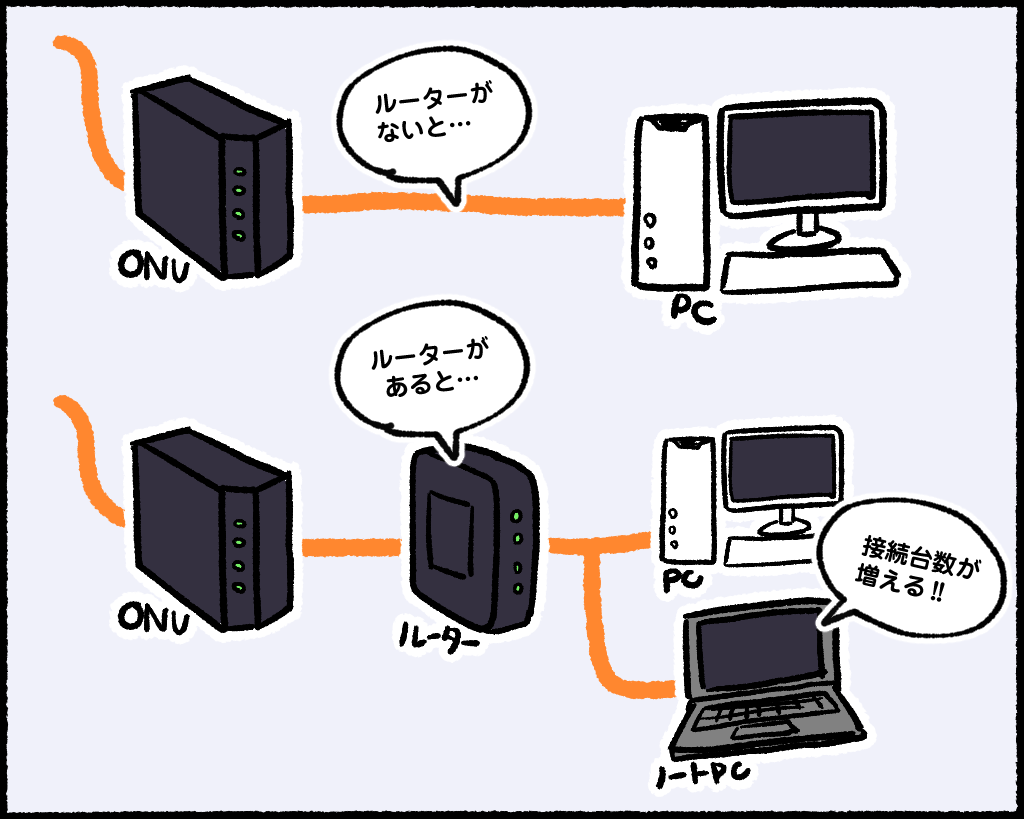
光回線を契約した際や、市販のWi-Fiルーターを新たに導入した際、本体の背面スイッチに「AP」や「RT」と書かれた文字を見かけたことがある方は多いはずです。何気なくそのまま接続して使えているように見えても、実は通信速度の低下や接続エラーの原因を抱え込んでいるケースが後を絶ちません。
Wi-Fiルーターの性能を100%引き出し、快適な高速通信を維持するためには、この「APモード(アクセスポイントモード)」の仕組みと役割を正しく把握しておく必要があります。ルーターモードとの違いや二重ルーター問題を解消する実践的なノウハウを、現場視点でわかりやすく紐解いていきます。
📌 【この記事の重要ポイントまとめ】
- 要点1:APモードとは、ルーター機能を停止して「Wi-Fi電波を飛ばす子機・アンテナ機能」だけに専念させる動作モード。
- 要点2:プロバイダ支給のモデム(ONU)にルーター機能がある場合、市販ルーターをAPモードに設定しないと「二重ルーター」による通信障害が発生する。
- 要点3:バッファローやNECなどの主要メーカーは背面スイッチの切り替えだけで移行可能で、メッシュWi-Fiや中継機でも極めて有効。
【基礎知識】Wi-FiのAPモード(アクセスポイントモード)とは?ルーターモードとの違い
Wi-Fi機器におけるAPモード(アクセスポイントモード)とは、機器が持っている「ルーター機能(IPアドレスの割り当てや通信経路の制御)」を無効化し、純粋に「有線LAN信号を無線Wi-Fi電波に変換するアンテナ」として動作させる仕組みを指します。
一般的なWi-Fiルーターは、1台の中に「ルーター機能」と「アクセスポイント機能」の2つが同居しています。親玉として司令塔の役目を果たすのがルーターモード(RTモード)であり、すでに自宅内に別の親玉ルーターが存在する場合に、余計な指示出しをやめて電波の中継役に徹するのがAPモードです。
APモードとルーターモードの違いを整理すると、以下の通りです。
- ルーターモード(RT):複数のスマホやPCに個別のプライベートIPアドレスを割り振り、インターネット回線(WAN)と自宅内ネットワーク(LAN)を橋渡しする司令塔。
- APモード(ブリッジ):自らはIPアドレスを割り振らず、上流にある親ルーターから送られてくる通信を有線や無線で端末へそのままパスする中継役。
「二重ルーター」の罠を回避せよ!APモードへ切り替えるべき決定的な理由
なぜわざわざルーター機能を止めてAPモードにする必要があるのでしょうか。その最大の理由は、ネットワーク障害の代表格である「二重ルーター問題」を解消するためです。
NTTの「ひかり電話対応ルーター(PRシリーズやRTシリーズ)」や、光コラボ事業者が提供するホームゲートウェイには、最初から高性能なルーター機能が内蔵されています。その配下に、家電量販店で購入したバッファローやNECのWi-Fiルーターを「ルーターモードのまま」有線LANで接続してしまうと、1つのネットワーク内に2人の司令塔が存在する状態になります。
二重ルーター状態に陥ると、以下のような実害が発生します。
- オンラインゲームの切断・マッチングエラー:NATタイプが制限され、ポート開放が正常に行えなくなる。
- 通信の遅延(Ping値の悪化)やパケロス:パケットが2重にアドレス変換(NAT)されるため、処理負荷と遅延が増加する。
- 家電やネットワーク機器の認識不良:同じWi-Fiに繋いでいるはずのプリンターやスマート家電、NASが見えなくなる。
こうしたトラブルは、追加した市販ルーターをAPモードへ切り替えるだけで瞬時に解決します。上流機器にルーティングを一本化することで、無駄なパケット変換が消え、ネットワーク全体がクリアな一本道になります。
【徹底比較】APモードのメリット・デメリットとブリッジモードとの関係
設定を変更する前に、APモードの利点と注意点を把握しておきましょう。なお、メーカーによって呼び名が異なりますが、ブリッジモードとAPモードの違いは基本的に名称のみであり、技術的な動作は同一です。
APモードのメリット:
- 二重ルーターの完全防止:ネットワークの交通整理が1箇所にまとまり、宅内通信が極めて安定する。
- 機器同士の通信がシームレスに:有線接続のデスクトップPCと無線接続のスマホが同一のネットワーク層に並び、データ共有が容易になる。
- ルーター本体の負荷軽減:ルーティング処理を行わないため、機器の発熱や処理落ちを抑えられる。
APモードのデメリット:
- 独自ルーター機能の制限:メーカー独自の内蔵セキュリティ機能、ペアレンタルコントロール、簡易NAS機能などが一部使えなくなる場合がある。
- 設定画面へのアクセスがやや複雑化:IPアドレスが親ルーターから自動割り当てされるため、管理画面を開く際に専用アプリや特定のIPアドレスが必要になる。
主要メーカー別|バッファロー・NEC(Aterm)のAPモード切り替え設定手順
主要なWi-Fiルーターの多くは、本体にあるルーター背面スイッチの切り替えだけで簡単にAPモードへ移行できます。設定時は必ず本体の電源を切った(ACアダプターを抜いた)状態で行うのが鉄則です。
バッファロー(BUFFALO)製ルーターの設定方法:
多くのモデルで背面に「AUTO / MANUAL」スイッチと「ROUTER / AP / WB」スイッチが備わっています。
- ルーターのACアダプターをコンセントから抜く。
- 背面のスイッチを「MANUAL」側にスライドさせる。
- その下にあるモードスイッチを「AP」に合わせる。
- 上流ルーター(モデム)からのLANケーブルを、バッファロー製品の「INTERNET(またはWAN)ポート」に接続する。
- 電源を入れ、前面のランプが緑色または白色に落ち着くまで待つ。
NEC(Aterm)製ルーターの切り替え手順:
Atermシリーズでは「BR(ブリッジ)」という表記がAPモードを意味します。
- 本体の電源を切る。
- 背面または底面にある切替スイッチを「BR」(または「AP」)に合わせる。
- 親ルーターからのLANケーブルをWANポート(またはLANポート)に接続する。
- 電源コードを差し込み、前面の「ACTIVEランプ」が橙色点灯(ブリッジ動作中)になるのを確認する。
中継機・メッシュWi-FiでのAPモード活用術と有線LAN接続のポイント
APモードは、単なる親機の補助にとどまらず、住居全体の電波拡張でも主役となります。特に注目したいのが、中継機やメッシュWi-Fiをアクセスポイントモードで有線LAN接続する手法(有線バックホール)です。
一般的なWi-Fi中継機は、親機の電波を「無線」で受け取って再送信するため、壁や床などの遮蔽物によってどうしても速度が半減します。しかし、各部屋の壁にあるLANコンセントと中継機を有線で結び、中継機をAPモードに設定すれば、損失ゼロの超高速電波をその部屋専用に放射できます。
また、TP-LinkのDecoシリーズやASUSのAiMeshといったメッシュWi-FiのAPモード設定も非常に効果的です。ひかり電話ルーターを親機にしたまま、メッシュWi-Fi全体を一括してAPモード(ブリッジモード)で動作させれば、家中どこを移動しても電波が途切れない快適なローミング環境を二重ルーターなしで構築できます。
Wi-Fiが繋がらないトラブルの対処法とIPアドレスの確認方法
APモードに変更した直後、「Wi-Fiには繋がるのにインターネットが出ない」「設定画面が開けない」といったトラブルが起きることがあります。主な原因と対処法をまとめました。
Wi-FiがAPモードで繋がらない主な原因:
- 上流ルーターのLANポートと正しく接続されていない:親機のLANポートから、AP機のWAN(またはLAN)ポートへしっかりLANケーブルが刺さっているか確認してください。
- 機器の起動順序のズレ:親ルーターがIPアドレスを払い出す前にAP機が立ち上がると、通信が不通になります。ONU/親ルーターを先に起動し、完全に立ち上がってからAP機の電源を入れてください。
- スイッチ切り替え時の再起動漏れ:通電中にスイッチを切り替えても認識されません。必ず電源を再投入してください。
APモード時のIPアドレス確認方法:
APモードで動作している機器のIPアドレスは、上流の親ルーターから自動的に割り当てられます(例:192.168.1.50など)。管理画面を開きたい場合は、以下の方法でIPアドレスを特定できます。
- バッファロー製:PC用ソフト「エアステーション設定ツール」またはスマホアプリ「StationRadar」を起動して探索する。
- NEC製:「Aterm検索ツール」を利用してネットワーク上のAtermを自動検出する。
- 親ルーターの管理画面:親ルーター(192.168.1.1等)にログインし、「DHCPクライアント一覧」から接続されているAP機器のIPアドレスを確認する。
【APモードとは】に関するよくある質問(FAQ)
Q1:光回線を開通したばかりですが、ルーターモードとAPモードのどちらにすべきですか?
A1:回線業者からレンタルされた機器(モデム/ONU/ホームゲートウェイ)に「ひかり電話」などのルーター機能が付いている場合はAPモードにします。単機能のONU(ルーター機能なし)に直接接続する場合はルーターモードを選択してください。
Q2:APモードにするとWi-Fiの通信速度は落ちますか?
A2:速度が落ちることはありません。むしろ無駄な二重ルーター状態が解消され、パケットの処理遅延が減るため、通信の安定性や実効速度は向上するケースが一般的です。
Q3:APモード設定時、LANケーブルはWAN端子とLAN端子のどちらに挿せばいいですか?
A3:近年のバッファローやNECなどの主要メーカー製品は、APモード時でも「WAN(INTERNET)ポート」に挿せば自動的にLANポートとして動作します。迷った場合は説明書に従い、通常通りWANポートに挿して問題ありません。
まとめ:ネット環境を劇的に安定させるAPモードの正しい活用術
Wi-FiルーターのAPモード(アクセスポイントモード)は、自宅のネットワーク構成をシンプルに保ち、機器本来の通信パフォーマンスを引き出すための必須知識です。プロバイダ支給の機器と市販の高機能ルーターを併用している環境では、APモードへの切り替えひとつでオンラインゲームのラグや通信切断が劇的に改善されるケースが多々あります。
通信が不安定だと感じた際は、まず自宅の機器構成を見直し、ルーター背面のスイッチが適切なモードになっているかを確認してみてください。適切な設定を行うことが、高速でストレスのないデジタル環境を維持するための確実な第一歩となります。 (出典: ap モード と は(Yahoo!ニュース))