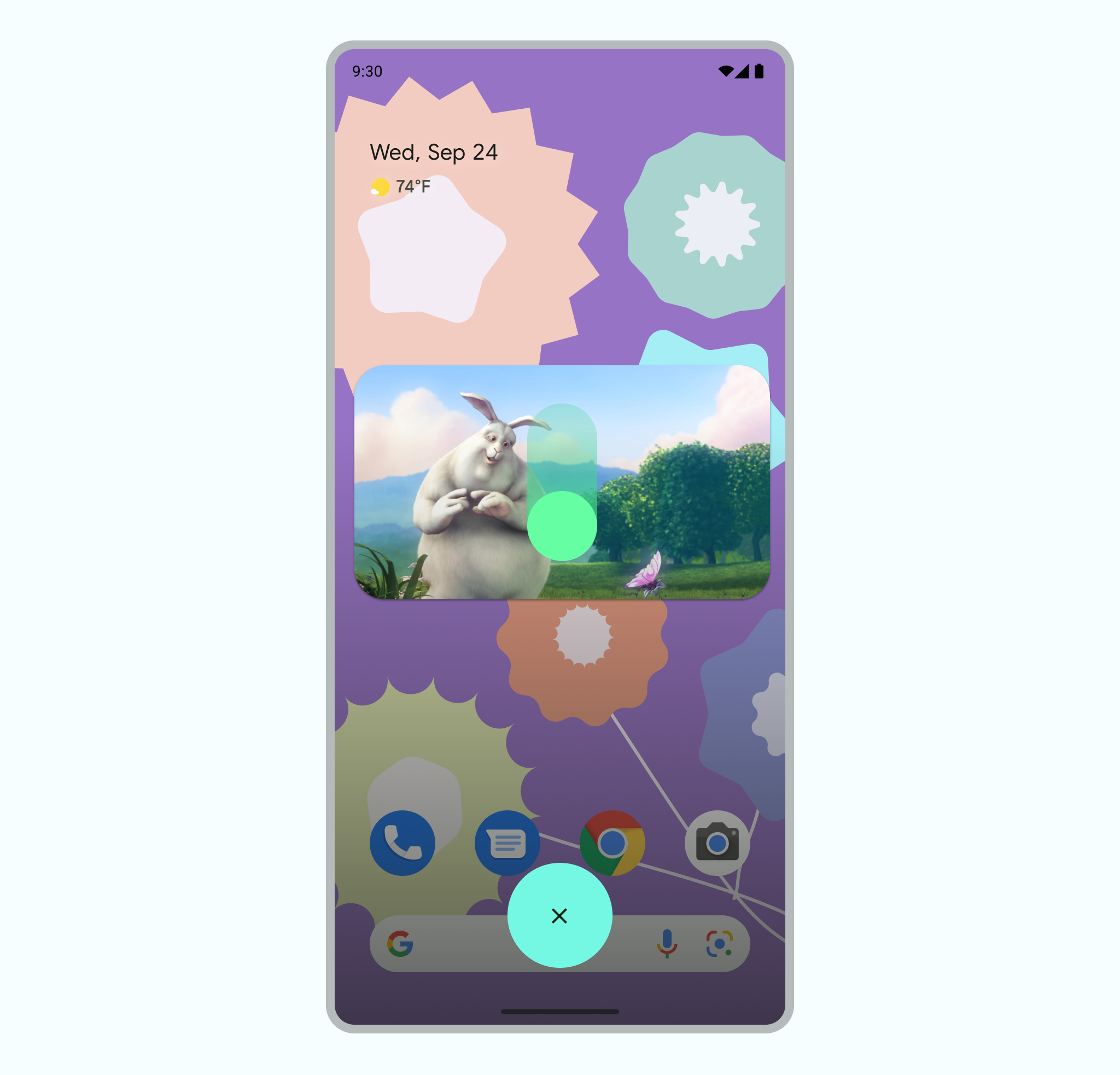
スマートフォンで動画を視聴しながらSNSをチェックしたり、メッセージに返信したり、地図アプリでナビを確認しながらブラウジングを行う――。現代のスマートフォン体験において、画面の隅に小さなウィンドウをフロート表示させて並行作業を可能にする「ピクチャーインピクチャー(Picture-in-Picture、通称PiP)」は、マルチタスクを支える中核機能として定着しています。
しかし、「昨日まで使えていたのに突然小窓にならなくなった」「YouTubeをホーム画面に戻すと動画が消えてしまう」といったトラブルに頭を抱えるユーザーは少なくありません。Android OSのバージョン更新や各アプリの規約改定に伴い、PiPの挙動や無料利用枠の制限は細かく変化しています。本稿では、Androidにおけるピクチャーインピクチャーの正確な設定手順から、動かない・表示されない決定的な原因、主要アプリ別の挙動の違い、さらにはChromeを活用した裏技まで、技術仕様と現場検証に基づいて徹底的に解剖します。
📌 【この記事の重要ポイントまとめ】
- 要点1:ピクチャーインピクチャーを利用するには「端末側の権限許可」と「各アプリ内の機能有効化」という2段階の設定が必須となる。
- 要点2:公式アプリ版YouTubeの小窓再生は日本国内においてYouTube Premium加入が原則必須であり、無料利用にはブラウザ経由等の明確な手順が必要。
- 要点3:表示されないトラブルの多くは「特別なアプリアクセス権限の消失」「ジェスチャーナビゲーションの誤判定」「省電力モードによる強制終了」に起因する。
【基本解説】Androidのピクチャーインピクチャー(PiP)とは?小窓再生の仕組み
ピクチャーインピクチャー(PiP)とは、アプリを全画面で起動したまま別の操作へ移行した際、再生中のコンテンツを縮小した小窓として画面上に重ねて残し続けるマルチウィンドウ技術の一種です。Android 8.0(Oreo)以降でネイティブ実装され、OSのバージョンアップを重ねるごとにリサイズ操作や一時的な画面外への退避(スタッシュ機能)など操作性が向上してきました。
従来の画面を上下2分割する「マルチウィンドウ(画面分割)」と比べ、PiPはメインアプリの表示領域をほぼ100%確保できる点が最大の強みです。LINEでトークを続けながらYouTubeのライブ配信を流し見する、あるいはGoogleマップの経路案内を小窓で追跡しながら周辺のグルメ情報をWeb検索するといった「ながら操作」において圧倒的な機動性を発揮します。
ただし、PiPが動作するためにはアプリ側がAndroidのPiP APIを組み込んでいること、そしてユーザーの端末側でバックグラウンド描画権限が明示的に許可されていることが前提条件となります。
【図解】ピクチャーインピクチャーの設定方法と起動のやり方
Androidで小窓再生を行うためには、システム全体の設定と各アプリ内部の設定の両方を確認する必要があります。どちらか一方でも無効化されていると、ホーム画面に戻った瞬間に再生が停止します。
1. OS側のPiP有効化設定(特別なアプリアクセス権限)
まずはAndroidシステム側で、対象のアプリに対して画面上に重ねて描画する許可が与えられているかを確認します。
端末の「設定」アプリを開き、「アプリ」→「特別なアプリアクセス」→「ピクチャー イン ピクチャー」の順にタップします(※端末やOSバージョンにより「アプリと通知」→「詳細設定」内にある場合があります)。一覧からYouTube、Chrome、GoogleマップなどPiPを使いたいアプリを選択し、「ピクチャー イン ピクチャーの許可」をオンに切り替えます。
2. 各アプリ内部でのPiP設定
OS側の権限が付与されていても、アプリ内部のトグルスイッチがオフになっていると機能しません。代表例としてYouTubeアプリの場合、右上のプロフィールアイコンから「設定」→「全般」→「ピクチャー イン ピクチャー」を開き、スイッチが有効になっていることを確認します。
3. 小窓再生の基本操作手順
設定完了後の起動手順は至ってシンプルです。対象アプリで動画を全画面または通常のインライン再生状態にし、動画が再生されている最中に「ホーム画面へ戻る操作」(ジェスチャーナビゲーションなら画面下部から上へスワイプ、3ボタンナビゲーションならホームボタンをタップ)を行うだけで、自動的に画面の隅へ小窓が切り替わります。
【徹底比較】主要アプリのPiP対応状況と小窓再生の条件一覧
すべての動画配信アプリやブラウザが等しい条件でPiPを提供しているわけではありません。各プラットフォームのビジネスモデルや著作権保護(DRM)ポリシーによって仕様が大きく異なります。主要サービスの対応状況を以下の表にまとめました。
| 対象アプリ / サービス | 小窓再生(PiP)の対応条件 | バックグラウンド音声再生 | 編集部の実機検証と評価 |
|---|---|---|---|
| YouTube(公式アプリ) | YouTube Premium加入が必須(日本国内) | 有料会員のみ対応 | 最も安定。ダブルタップでの拡大や画面端への収納もスムーズ。 |
| Google Chrome(ブラウザ) | 完全無料(全画面再生時にホーム復帰) | 通知バー経由で可能 | YouTube無料版もPC表示に切り替えて全画面化すればPiP可能。 |
| Googleマップ | 完全無料(ナビ開始後にホーム復帰) | 音声案内のみ継続 | 徒歩・車ナビで極めて実用的。矢印と交差点名が小窓に常駐。 |
| Netflix / Amazonプライムビデオ | 各サービスの有料契約(広告付きプラン含む) | 設定により可能 | HDCP著作権保護下でも正常動作。字幕の視認性にやや課題あり。 |
| TVer / ABEMA | 無料対応(アプリ内設定の有効化が必要) | アプリ仕様による | CM再生中も小窓が維持されるため、ニュースや生放送の流し見に最適。 |
【動かない原因と解決策】ピクチャーインピクチャーが表示されない決定的な理由
設定を見直してもPiPが起動しない場合、そこには明確な技術的・契約的要因が存在します。ネット上の掲示板やSNSで頻出する「急に使えなくなった」というトラブルの9割以上は、以下の4大原因に集約されます。
原因1:YouTube無料プランの地域仕様(最も多い誤解)
米国など一部の地域では一般動画に限り無料プランでもPiPが開放されていますが、日本国内のアカウントでは音楽コンテンツか否かを問わず、公式YouTubeアプリでのPiPは「YouTube Premium」加入者限定の機能として厳格に制御されています。無料アカウントでYouTubeアプリをホーム画面に戻すと動画が消えるのは不具合ではなく、プラットフォームの仕様です。
【解決策:Chromeブラウザ経由の裏技】
無料のままYouTubeをPiP再生したい場合、Google Chrome等のブラウザでYouTubeを開き、右上のメニューから「PC版サイト」にチェックを入れます。その状態で動画を全画面表示にしてからホーム画面に戻ることで、公式アプリの制限をバイパスして小窓再生が発動します。
原因2:ジェスチャーナビゲーションの判定ミスとホーム復帰の速度
Androidの主流である「ジェスチャーナビゲーション」を利用している場合、画面下部を上にスワイプする速度が速すぎたり、斜めにスワイプしてタスク切り替え画面(アプリ履歴)に入ってしまうと、OSがPiPへの移行シグナルを検知できずアプリをそのままサスペンド(一時停止)してしまいます。
【解決策】
画面最下部から垂直にゆっくりとスワイプしてホーム画面に戻るか、確実性を重視する場合は端末設定の「システム」→「ジェスチャー」→「システム ナビゲーション」から「3ボタン ナビゲーション」に一時的に切り替えて挙動をテストしてください。
原因3:バッテリー最適化機能によるバックグラウンド強制キル
Galaxyの「端末の最適化」、Xperiaの「STAMINAモード」、AQUOSやPixelの「バッテリーセーバー」などが強力に働いていると、画面から隠れた瞬間にアプリのメモリ保持が解除され、小窓が描画される前にプロセスが終了します。
【解決策】
「設定」→「アプリ」→「対象のアプリ」→「バッテリー」の項目を「制限なし(最適化しない)」に設定してください。これにより、裏に回った瞬間の強制終了を防ぐことができます。
原因4:ハードウェアアクセラレーションとキャッシュの破損
OSアップデート直後などに、グラフィックスを描画するバッファキャッシュが競合を起こし、小窓の枠だけが透明化して音声のみが流れる現象が発生します。
【解決策】
アプリ情報画面から「ストレージとキャッシュ」を開き「キャッシュを消去」を実行した上で、端末本体を再起動してください。
一般に知られていない盲点とネットの誤解
PiPを巡っては、インターネット上でいくつかの誤った情報や古い仕様に基づく言説が散見されます。無駄なトラブルシューティングを避けるために、真実を整理しておきましょう。
第一の誤解は、「開発者向けオプションの『アクティビティをサイズ変更可能にする』をオンにすればすべてのアプリでPiPが使えるようになる」という俗説です。この設定は画面分割(マルチウィンドウ)を非対応アプリに強制適用するためのフラグであり、PiP固有のコードが実装されていないアプリ(PiP用のアクティビティが宣言されていないアプリ)を小窓化することはできません。
第二の盲点は、「Android版LINEのビデオ通話におけるPiPの挙動」です。LINEの通話画面は標準で小窓化に対応していますが、端末側の「他のアプリの上に重ねて描画」権限が許可されていないと機能しません。通話中に他アプリを開こうとして通話が切れてしまう場合は、PiP権限ではなく「他のアプリの上に重ねて表示」権限の欠落を疑う必要があります。
【画面分割との使い分け】マルチウィンドウvs小窓再生
Androidのマルチタスクには「ピクチャーインピクチャー」と「画面分割(スプリットスクリーン)」の2系統が存在します。それぞれの特性を理解し、作業内容に応じて使い分けることが生産性を高める鍵となります。
PiPの最大の利点は、「画面の占有率が極めて低く、メインアプリの操作性を損なわないこと」です。Twitter(X)のタイムラインを快適にスクロールしながら、右下の小窓でニュース動画や生配信を流すといったシーンにはPiPが一択となります。小窓はドラッグで画面の四隅へ移動でき、一時的に画面外へスワイプして隠すことも可能です。
対して画面分割が真価を発揮するのは、「2つのアプリ間で文字やデータのやり取りが発生する作業」です。例えば、ブラウザで調べた数値を電卓アプリに入力する、あるいは資料PDFを見ながらメモ帳アプリに議事録を書き起こすといった作業では、小窓が文字入力キーボードに隠れてしまうPiPよりも、表示領域が固定される画面分割の方が圧倒的に作業効率が向上します。
【プロの結論】おすすめできる人・慎重になるべき人の判断基準
小窓マルチタスクは極めて強力ですが、すべてのユーザーに無条件で推奨できるわけではありません。人間の脳における情報処理リソースの観点から、明確に向き不向きが存在します。
【PiPを積極的に活用すべき人】
ラジオ感覚でトーク配信やBGM動画を消費しつつ日常の連絡をこなすユーザーや、カーナビ代わりにGoogleマップを小窓常駐させて音楽アプリを前面で操作したいドライバー。視覚的な注視をそれほど必要としないコンテンツとの相性は抜群です。
【慎重に扱うべき人・おすすめできないシーン】
字幕を追う必要がある映画の視聴や、精密な集中力を要する学習・プログラミング・長文執筆の最中。認知心理学の観点からも、視覚的ノイズが画面内に常時動く状態はディープワークの効率を著しく低下させます。「ながら作業」のつもりが単なる「注意力の散漫」に陥っていないか、用途の見極めが肝要です。
【ピクチャー イン ピクチャー android】に関するよくある質問(FAQ)
Q1:YouTubeアプリでホーム画面に戻ると小窓にならず、動画が完全に止まってしまいます。
A1:日本国内のアカウントでは、公式YouTubeアプリのPiP機能を利用するにはYouTube Premium(有料プラン)への加入が必須です。無料プランのまま小窓再生を行いたい場合は、ChromeブラウザからYouTubeのPC版サイトを開いて全画面再生後にホーム復帰するか、TVerやABEMAなど無料対応している他配信サービスをご利用ください。
Q2:小窓のサイズ変更(拡大・縮小)や位置の移動はどうすればできますか?
A2:小窓を指1本でドラッグすると画面上の好きな位置へ移動できます。サイズ変更は、小窓の上で「ピンチイン・ピンチアウト(2本指で広げる・縮める)」を行うか、小窓を「素早くダブルタップ」することで最大化と最小化を切り替えることができます。
Q3:ナビゲーションバーのボタンを押してもPiPが発動しません。
A3:端末の「設定」→「アプリ」→「特別なアプリアクセス」→「ピクチャー イン ピクチャー」を開き、対象アプリの権限が「許可」になっているか確認してください。また、省電力モードが有効になっていると機能がブロックされる場合があるため、バッテリーセーバーをオフにして再試行してください。
Q4:PiP表示中にキーボードを開くと小窓が邪魔になります。消さずに避ける方法はありますか?
A4:小窓を画面の左右の端に向かってスワイプすると、画面外に「半分隠れた状態(スタッシュ)」で待機させることができます。キーボード操作が終わった後に、画面端から引き出すだけで元の小窓表示へ瞬時に戻せます。
まとめ:快適なマルチタスク環境を構築するために
Androidのピクチャーインピクチャー機能は、設定の仕組みと各アプリ固有の制限事項さえ正しく把握していれば、日常のスマホ操作を劇的に効率化してくれる強力なツールです。
「急に使えなくなった」と感じた際は、慌ててアプリを再インストールする前に、①特別なアプリアクセス権限、②アプリ内設定、③バッテリー最適化の除外、④プラットフォーム側の有料制限の4点を順にチェックしてください。自らの利用スタイルに合わせてPiPと画面分割をスマートに使い分け、ストレスフリーなデジタルライフを確立しましょう。 (出典: ピクチャー イン ピクチャー android(Yahoo!ニュース))