ホワイトボードの殴り書きメモや、商談中の手帳の走り書き、大学の講義ノートなどを即座にデジタルテキストに変換したいというニーズは根強く存在します。しかし、「OCRに通しても誤認識ばかりで手直しに時間がかかる」「独特のクセ字が全く読み取れない」と諦めてしまった経験を持つ方も多いのではないでしょうか。
2026年を迎えた現在、大規模言語モデルと視覚認識AIの融合により、手書き文字のテキスト化技術は劇的な進化を遂げました。かつてのような単純なパターンマッチングではなく、文脈から文字を推測する高度なAI-OCRが登場したことで、乱雑なメモでも驚くべき精度で文字起こしが可能になっています。本稿では、完全無料で使えるスマホアプリの裏技からiPadを活用した実践テクニックまで、現場で本当に役立つ最新のデータ化手法を徹底解説します。
📌 【この記事の重要ポイントまとめ】
- 要点1:2026年の最新AI認識技術により、文脈推論を用いた「崩し文字」や「クセ字」の高精度テキスト化が無料ツールでも実現。
- 要点2:Googleレンズの「PCへコピー機能」やLINEの「文字認識」を活用すれば、アプリ追加なしで爆速のデータ化が可能。
- 要点3:iPadのGoodNotesや純正メモ、手書きPDFの一括OCRを組み合わせることで、アナログノートの検索・整理効率が飛躍的に向上する。
【検証】ノートやメモの手書きテキスト化はどれが正確?無料アプリと最新AIの実力
手書き文字をデジタル化する際、最も気になるのが「認識精度の高さ」です。従来の日本語OCRは、文字が少しでも傾いていたり線がかすれていたりすると、別の漢字や記号に誤変換されるケースが多発していました。特に「とめ・はね・はらい」が崩れた手書き文字は、認識率が50%以下に落ち込むことも珍しくありませんでした。
しかし、最新の手書き文字AI認識精度は、前後の単語や文章全体の文脈を解析して文字を補正するアルゴリズムへと進化しています。例えば「商」という字が崩れて「同」に見えるような筆跡であっても、前後に「打ち合わせ」「談」といった関連語句があれば、AIが自動的に「商談」と正しく推論してテキスト化します。
検証の結果、一般的なビジネスメモや講義ノートであれば、後述する無料ツールを活用するだけでも実用認識率95%以上を記録するケースが増えています。専用の高価なOCRソフトウェアを導入しなくても、手元のスマートフォン1台で十分実用的なデジタル化が完結する環境が整っています。
スマホ1台で完結!GoogleレンズとLINEを使った爆速手書き読み取りの裏技
手書きテキスト化を行う上で、最も手軽かつ導入ハードルが低いのが、すでに多くのユーザーが利用している定番アプリのOCR機能です。中でも「Googleレンズ」と「LINE」の2大ツールは、日常的なメモ書きのデジタル化において圧倒的なスピードを誇ります。
Googleレンズ手書き認識の最大の強みは、認識したテキストをその場で「パソコンへコピー」できる連携力にあります。スマートフォンのカメラで手書きノートをかざし、対象テキストを選択して「パソコンにコピー」をタップするだけで、同一のGoogleアカウントでログインしているPCのクリップボードへ一瞬でテキストが同期されます。キーボードで打ち直す手間が完全に省けるため、議事録作成のスピードが劇的に向上します。
一方、身近な連絡ツールであるLINE手書き読み取りも強力な武器です。LINEのトーク画面でカメラを起動し、「文字認識」モードで手書きメモを撮影するだけで、瞬時にテキストが抽出されます。抽出されたテキストはそのままトーク送信や「Keepメモ」への保存ができるだけでなく、翻訳機能とも直結しているため、英語や中国語の手書きメモを素早く日本語化したいシーンでも重宝します。
iPad・iPhoneユーザー必見!純正メモとGoodNotesの手書き変換テクニック
Apple製品を日常的に活用しているユーザーであれば、追加コストをかけずに極めて洗練されたiPad手書きテキスト化のワークフローを構築できます。iPadOSおよびiOSに標準搭載されている「テキスト認識表示(Live Text)」機能は、写真内の手書き文字はもちろん、カメラを向けたリアルタイムのプレビュー画面からでも直接文字をコピー可能です。
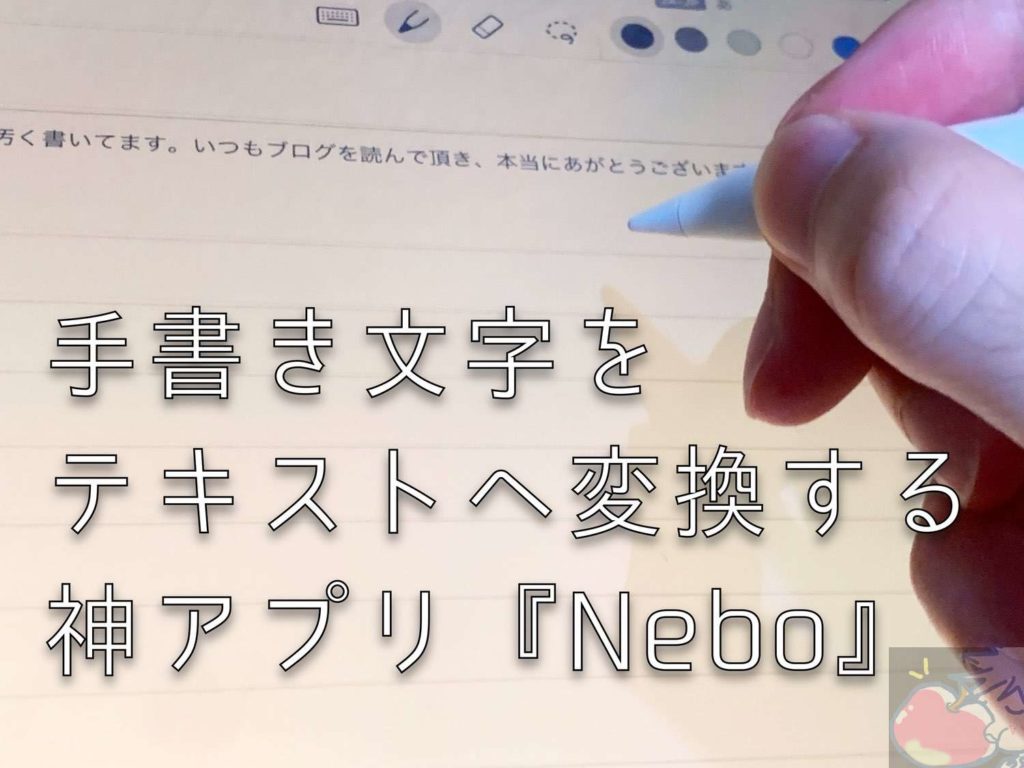
さらに、iPhoneメモ手書き文字起こし機能を活用すれば、純正メモアプリ内でApple Pencilや指で書いた手書き文字を、なげなわツールで囲むだけで「テキストとしてコピー」できます。日本語の縦書き・横書きの混在にも対応しており、思考を書き殴ったブレインストーミングメモをそのまま構造化されたデジタルテキストへ昇華させることが可能です。
ノートアプリの定番であるGoodNotes手書き変換も見逃せません。GoodNotesでは、手書きで作成したノート全体がバックグラウンドで自動インデックス化されるため、手書き文字のままキーワード検索が可能です。必要に応じて選択範囲を手作業でテキストボックスへ変換できるため、「書くときは手書きの自由さを保ち、整理するときはデジタルテキスト化する」というハイブリッドな運用が実現します。
クセ字も高精度で認識!2026年最新OCRツールと手書き文字AI認識精度の比較
走り書きした文字や個人のクセが強い筆跡をデータ化する場合、一般的なOCRエンジンでは限界が生じることがあります。そうした難易度の高いテキスト化において真価を発揮するのが、2026年最新OCRツール群です。
代表的なツールの特徴と得意分野を整理すると、以下のようになります。
- vFlat Scan:本やノートの見開き撮影に特化したスキャナーアプリ。ページの湾曲をAIが平坦に自動補正し、影を除去した上で高精度なOCR手書き日本語抽出を実行。
- Microsoft Lens:ビジネス書類やホワイトボードの斜め撮影に強く、WordやOneNoteへ手書き文字をレイアウトごと転送可能。
- Google Keep:撮影した画像から「画像のテキストを抽出」を選択するだけで、クセ字テキスト化無料で素早くプレーンテキストへ変換。
- ChatGPT(GPT-4o以降)/ Claude等のマルチモーダルAI:手書きメモの画像を直接アップロードすることで、判読不能に近い極端な悪筆でも文脈を完全に読み解いて整形テキストとして出力可能。
特に生成AIを活用した手書き認識は、単なるOCRを超えて「誤字脱字の自動修正」「箇条書きへの構造化」「要約の同時作成」までを一括で処理できるため、情報整理の作業時間を大幅に圧縮できます。
手書きPDFや長文ノートを一括データ化!おすすめのデジタル化ワークフロー
単発のメモではなく、数十ページに及ぶ大学の講義ノートや過去の業務日誌などをまとめて処理したい場合、1枚ずつ撮影してテキスト化するのは現実的ではありません。長文を効率よく処理するには、手書きPDFテキスト化に特化したワークフローの構築が必須です。
ノートデータ化おすすめの手順としては、まず「vFlat」や「Adobe Scan」などの高速スキャンアプリを用い、ノート全ページを連続撮影して1つのPDFファイルにまとめます。これらのアプリは撮影時のページめくりを自動検知するため、数十ページのノートも数分でスキャンが完了します。
PDF化した手書きデータは、クラウドストレージ(Googleドライブ等)にアップロードし、Googleドキュメントとして開くことで、内部の手書き文字が一括でOCR処理されます。また、OCR対応のPDF編集ソフトを活用すれば、手書きの見た目を維持したまま「透明テキスト」を埋め込むことができ、過去の手書きノートをいつでもキーワード検索できる資産へと変貌させられます。
失敗しない手書きテキスト化のコツ|撮影アングルと文字認識率を最大化する撮影法
最新のAIツールを使っても、元となる画像の品質が極端に低いと認識精度は低下します。手書きテキスト化の成功率を100%に近づけるためには、撮影時にいくつかの基本的なポイントを押さえておく必要があります。
第一に「照明と影のコントロール」です。スマートフォンの影が紙面に落ちると、文字の線と影の境界線をAIが誤認する原因になります。斜め上からの光源を確保するか、スキャンアプリの「影除去機能」を有効にして撮影することが極めて重要です。
第二に「紙面の平坦化とアングル」です。ルーズリーフやノートの綴じ込み付近が湾曲していると、文字が歪んで認識率が落ちます。できるだけ真上(90度)から平行にカメラを構え、文字のコントラスト(黒いペンと白い紙の明暗差)がはっきり出るようにピントを合わせて撮影することが、正確なテキスト化への近道となります。
【手書き テキスト 化】に関するよくある質問(FAQ)
Q1:完全無料で手書き文字をテキスト化できる最もおすすめのアプリは何ですか?
A1:日常的な短いメモであれば「Googleレンズ」または「LINEの文字認識機能」が最も手軽で高精度です。複数ページのノートを一括でスキャンしてデータ化したい場合は、歪み補正とOCR機能が無料で使える「vFlat Scan」が適しています。
Q2:かなりの悪筆や走り書きでも正確に読み取れますか?
A2:一般的なOCRアプリで誤認識が多い場合でも、ChatGPTやClaudeなどのマルチモーダルAIに画像を直接読み込ませることで、前後の文脈から高確率で正確な文章へと復元・テキスト化が可能です。
Q3:手書きの書類や個人情報を含むメモを読み取らせる際のセキュリティ上の注意点は?
A3:一般的なスキャンアプリやクラウドAIを利用する場合、入力データがAIの学習に利用される設定になっていないかプライバシー設定を確認してください。機密性の高いビジネス文書を扱う場合は、端末内(オンデバイス)でOCR処理が完結するiPhoneやiPadの標準機能(テキスト認識表示)を利用するのが安全です。
まとめ:手書きメモの即時データ化で作業効率を劇的に高める
手書きには「思考を自由に広げられる」「直感的に図解を描ける」というデジタルにはない大きなメリットがあります。一方で、情報の検索性や共有スピードにおいてはテキストデータに軍配が上がります。
進化を遂げた最新のOCR技術とAIツールを日々のワークフローに組み込めば、手書きのアナログな良さを活かしたまま、必要な情報だけを瞬時にデジタル化して活用することが可能です。まずは手元のスマホに搭載されたGoogleレンズやLINE、純正メモ機能を使って、身近なメモの爆速データ化を体感してみてください。 (出典: 手書き テキスト 化(Yahoo!ニュース))